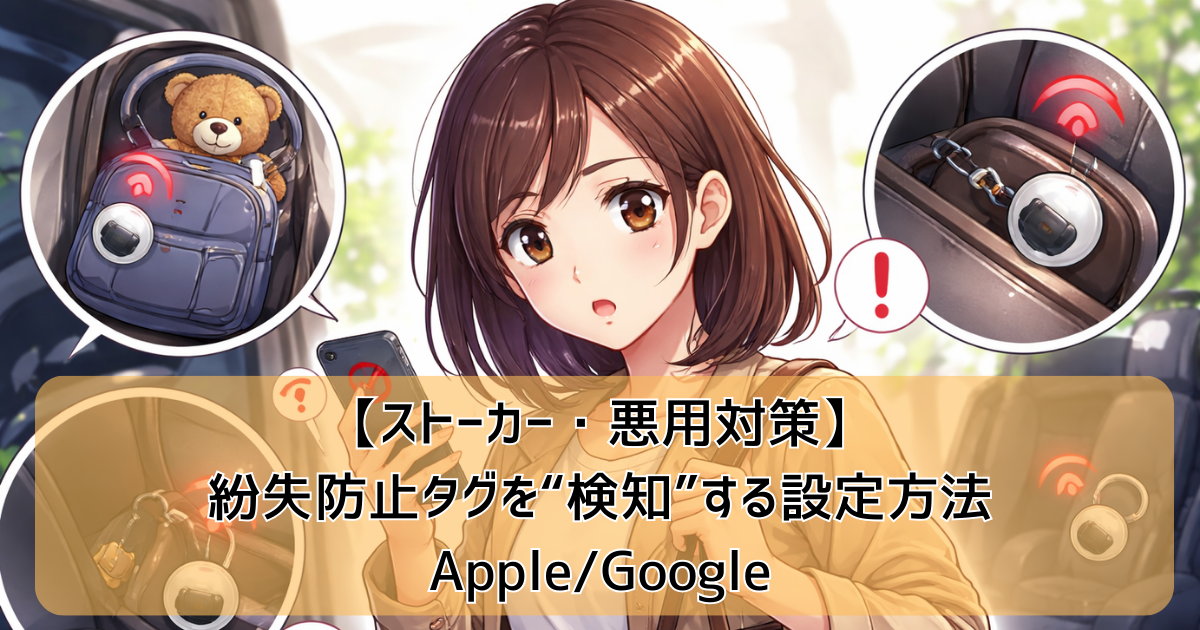
最近、紛失防止タグ(AirTagのようなBluetoothトラッカー)を悪用し、ぬいぐるみ等に仕込んで相手の居場所や生活圏を探る――という物騒なニュースが出ています。
便利な道具ほど、使い方次第で“追跡ツール”にもなり得るのが怖いところです。
iPhone(Apple)やAndroid(Google)には、身に覚えのないトラッカーが近くにある/一緒に移動しているときに警告する機能があります。
ただしこの警告、設定次第では見逃します。
とくに多いのが、プライバシーのつもりで位置情報サービスをオフにしている人が多いが、これが危険という点。
仕組み上、位置情報やBluetooth、通知設定がそろっていないと「検知」が働きにくくなるケースがあります。
この記事では、紛失防止タグを“検知”するために必要な条件をまず整理したうえで、iPhone(Apple)/Android(Google)それぞれの設定方法を手順どおりに解説します。
最後に、通知が出ないときのチェックリストと、ストーカー対策として今すぐできる行動もまとめます。
まずはあなたの端末で、今日5分で見直しておきましょう。

 ポチップ
ポチップ
まず結論|「検知」が効く条件は“位置情報+Bluetooth+通知”
Apple(iPhone)もGoogle(Android)も、不明なトラッカーを見つける仕組みは「近くにあるBluetooth機器」と「一緒に移動しているか(移動の判断)」を組み合わせて成り立っています。
そのため、次の3つが揃っていないと、警告(検知)が出にくくなることがあります。
- 位置情報(位置情報サービス):一緒に移動しているかの判断に関係
- Bluetooth:トラッカーそのものを検出する前提
- 通知:検知しても、通知が許可されていないと気づけない
特に位置情報サービスをOFFにしていると、検知が弱くなる・通知が来ないケースがあるので注意してください。
警告が出ないことがある代表原因(先にチェック)
- 位置情報サービスがOFF(または一部だけOFF)
- BluetoothがOFF(または省電力で止まっている)
- 通知がOFF(追跡通知/不明なトラッカー警告が無効)
- 機内モードがON
- OSが古く、機能・仕様に未対応
このあと、iPhone(Apple)→Android(Google)の順に、設定画面どおりに手順をまとめます。
【iPhone】紛失防止タグを“検知”する設定方法(Apple)
まずはiPhone側の設定です。ポイントは「位置情報」「Bluetooth」「追跡通知(通知)」の3点セット。順番どおりに確認すれば迷いません。
手順① 位置情報サービスをONにする(最重要)
- 「設定」→「プライバシーとセキュリティ」→「位置情報サービス」→ON
※位置情報サービスがOFFだと、そもそも検知(警告)が出にくくなることがあります。ストーカー対策の観点では、ここが一番の落とし穴です。
(補足)端末によっては、より正確に通知するために「重要な位置情報」などのシステム設定が関係する場合があります。設定画面に項目がある場合は、必要に応じてONを検討してください。
手順② BluetoothをONにする
- 「設定」→「Bluetooth」→ON
紛失防止タグはBluetoothで近くの端末と通信するため、BluetoothがOFFだと検出自体が難しくなります。
手順③ 「追跡通知」をONにする(通知が出る設定)
- 「設定」→「通知」→「追跡通知」→通知を許可をON
検知しても、通知が許可されていないと気づけません。ここは必ず確認してください。
手順④ iOSアップデート/機内モードOFFを確認
- 「設定」→「一般」→「ソフトウェア・アップデート」で最新化
- 「設定」→「機内モード」→OFF(ONだと通知が来ないことがあります)
設定後の確認ポイント(「検知」が働く状態にする)
- 位置情報/Bluetooth/通知が全部ONになっているか最終チェック
- 省電力モード・集中モードで通知が抑制されていないか確認
- 不安なら一度再起動して、設定を反映させる
次は、Android(Google)側で「不明なトラッカーの警告」をONにする手順を解説します。
【Android】紛失防止タグを“検知”する設定方法(Google)
Androidでは「不明なトラッカーの警告(Unknown tracker alerts)」をONにするのが基本です。機種やAndroidのバージョンによってメニュー名や階層が少し違うことがあるので、見つからない場合の探し方もあわせて紹介します。
手順① 「不明なトラッカーの警告」をONにする
代表的な導線は次のどちらかです(端末によって表示が異なります)。
- パターンA:「設定」→「安全と緊急情報(Safety & emergency)」→「不明なトラッカーの警告」→ON
- パターンB:「設定」→「Google」→「個人の安全(Personal safety)」→「不明なトラッカーの警告」→ON
ここがONになっていないと、検知しても警告が出ません。
手順② 「今すぐスキャン(Scan now)」で手動チェックする
同じ画面内にある「今すぐスキャン(Scan now)」を使うと、周囲に不明なトラッカーがないかを手動で確認できます。外出先や「なんか不安…」というときに便利です。
- 「不明なトラッカーの警告」画面 → 「今すぐスキャン(Scan now)」
手順③ 位置情報・Bluetooth・通知の権限を確認(ここで詰まりがち)
Androidでも、検知の前提としてBluetoothが必要です。また、仕組み上「一緒に移動しているか」を判断するために位置情報が関係することがあり、OFFだと警告が出にくくなる場合があります。
- 「設定」→「位置情報」→ON
- 「設定」→「Bluetooth」→ON
- 「設定」→「通知」→(不明なトラッカー警告関連の通知がブロックされていないか確認)
見つからない時の探し方(最短)
設定アプリ上部の検索窓で、次のキーワードを入れると早いです。
- 「不明なトラッカー」
- 「トラッカー」
- 「安全と緊急情報」
- 「Personal safety」
次は、iPhone/Android共通で「検知が出ないとき」の原因を一発で潰せるチェックリストをまとめます。
ポチップ
検知が出ないときのチェックリスト(Apple/Google共通)
「設定したはずなのに警告が出ない…」という場合、原因はだいたい“OFFになっている項目がどこかに残っている”か、省電力・通知制限の影響です。上から順に潰していけばOKです。
1)位置情報がOFFになっていないか(最重要)
ストーカー対策のつもりが逆効果になりやすいのがここ。位置情報サービスをOFFにしていると、「一緒に移動しているか」の判定が弱くなり、検知が出にくいことがあります。
- iPhone:設定 → プライバシーとセキュリティ → 位置情報サービス → ON
- Android:設定 → 位置情報 → ON
2)BluetoothがOFF/省電力で止まっていないか
紛失防止タグはBluetoothが前提です。OFFだと検知自体が難しくなります。省電力設定が強い端末では、バックグラウンド動作が抑制されることもあります。
- BluetoothがONか確認
- 省電力モード(低電力モード)で挙動が変わっていないか確認
3)通知がブロックされていないか(OS設定+モード)
検知しても、通知が出なければ気づけません。通知許可に加えて、集中モード/おやすみモード等で通知が抑制されていないかも確認しましょう。
- iPhone:「追跡通知」がON(設定 → 通知 → 追跡通知)
- Android:「不明なトラッカーの警告」がON+通知が許可されている
- 集中モード/おやすみモードで通知が消されていないか
4)機内モードがONになっていないか
機内モード中は通信・検知が制限されるため、警告が来ない原因になります。外出前に一度確認しておくと安心です。
5)OSが古い/アップデート不足
不明なトラッカー検出は、OS側の機能です。古いOSだと仕様・対応が足りず、警告が出にくいことがあります。
- iPhone:設定 → 一般 → ソフトウェア・アップデート
- Android:設定 → システム → システムアップデート(機種により名称が異なります)
6)最後の手段:再起動&手動スキャン
設定を変えた直後は、反映が不安定なこともあります。いったん端末を再起動し、Androidは「今すぐスキャン」を実行して確認するのがおすすめです。
次は、設定だけに頼らず“ストーカー対策として今すぐできること”(チェックのコツ・発見したときの動き)をまとめます。
ストーカー対策として“設定以外”に今すぐできること
検知機能は強力ですが、万能ではありません。だからこそ「設定」だけで終わらせず、日常でできる対策もセットで持っておくのが安全です。
持ち物チェックのポイント(仕込まれやすい場所)
トラッカーは小さいため、“普段触らない場所”に入れられると気づきにくいです。外出後や不審な出来事があったときは、次を重点的に確認してください。
- バッグの内ポケット/底板の下/ファスナーの裏
- 上着・コートの内ポケット/フードの中
- 車のシート下/トランクの隅/ドリンクホルダー周り
- ベビーカー・子どものランドセルのポケット
- ぬいぐるみ・クッションの縫い目(タグや縫い目の裏)
特にプレゼントでもらった物や、いつの間にか増えている小物は要注意です。
「発見したかも?」と思ったら、最初にやること
疑わしいトラッカーを見つけたときは、慌てて捨てたり分解したりする前に、まず記録と安全確保を優先してください。
- スマホの警告画面をスクショ(日時が残る形で)
- 見つけた場所・状況をメモ(いつ/どこで/誰と/何が変だったか)
- 一人で抱えず、家族・信頼できる人に共有
- 危険を感じるなら、迷わず警察や相談窓口へ(緊急性が高い場合は110)
※相手が近くにいる可能性もあるため、状況によってはその場で刺激しない判断も大切です。
家族の端末も一緒に見直す(子ども・高齢者は特に)
本人が設定をOFFにしていたり、通知に気づきにくいケースが多いのが子ども・高齢者です。位置情報/Bluetooth/通知の3点がONになっているか、家族の端末も一度いっしょに確認しておくと安心です。
次はまとめとして、この記事の内容を「今日やること3つ」に絞って整理します。
まとめ|「検知」は万能じゃない。だから“設定+習慣”で守る
紛失防止タグの不正利用は、気づいたときには生活圏が読まれている可能性があるのが怖いところです。iPhone(Apple)もAndroid(Google)も「不明なトラッカーを検知して警告する」仕組みを備えていますが、位置情報・Bluetooth・通知のどれかがOFFだと、警告が出にくくなることがあります。
特に、プライバシー目的で位置情報サービスをOFFにしている人が多いが、これが危険です。ストーカー対策としては、まず“検知が働く状態”を作ることが最優先になります。
今日やること3つ(最短TODO)
- 位置情報をON(iPhone/Android共通)
- BluetoothをON(トラッカー検知の前提)
- 通知をON(iPhoneは「追跡通知」、Androidは「不明なトラッカーの警告」)
そのうえで、外出後や不審な出来事があったときは、バッグや持ち物を一度チェックする習慣を。設定と習慣の両方で、リスクをできるだけ減らしていきましょう。
ポチップ
コメント